Как работает файловый менеджер при удаленном доступе
При удаленной поддержке техникам часто приходится работать с файлами непосредственно на подключенном устройстве. Много времени уходит на объяснения с пользователями: «откройте нужную папку», «найдите журнал событий» или «отправьте файл конфигурации».
Файловый менеджер помогает выполнить необходимые работы и управлять файлами незаметно для пользователя и без его участия. Команды поддержки экономят значительную часть времени. Специалист получает прямой доступ к файловой системе удаленного устройства и может самостоятельно выполнять операции с файлами и папками.
Инструмент представляет собой отдельный режим. В нем можно быстро и безопасно управлять файлами без необходимости взаимодействовать с рабочим столом пользователя.
Прямой доступ к дискам и папкам
Файловый менеджер можно открыть как напрямую из панели управления, так и во время активного подключения. Техник выбирает наиболее удобный сценарий работы в зависимости от поставленной задачи.
Если требуется открыть журнал событий, обновить конфигурационный файл или передать установочный пакет, не нужно запускать функцию Управления экраном и вручную переходить по каталогам удаленного компьютера. Достаточно открыть Файловый менеджер и сразу перейти в нужную директорию.
Интерфейс отображает локальную и удаленную файловые системы одновременно. Такой формат хорошо знаком системным администраторам и специалистам технической поддержки. Все просто, понятно и привычно.
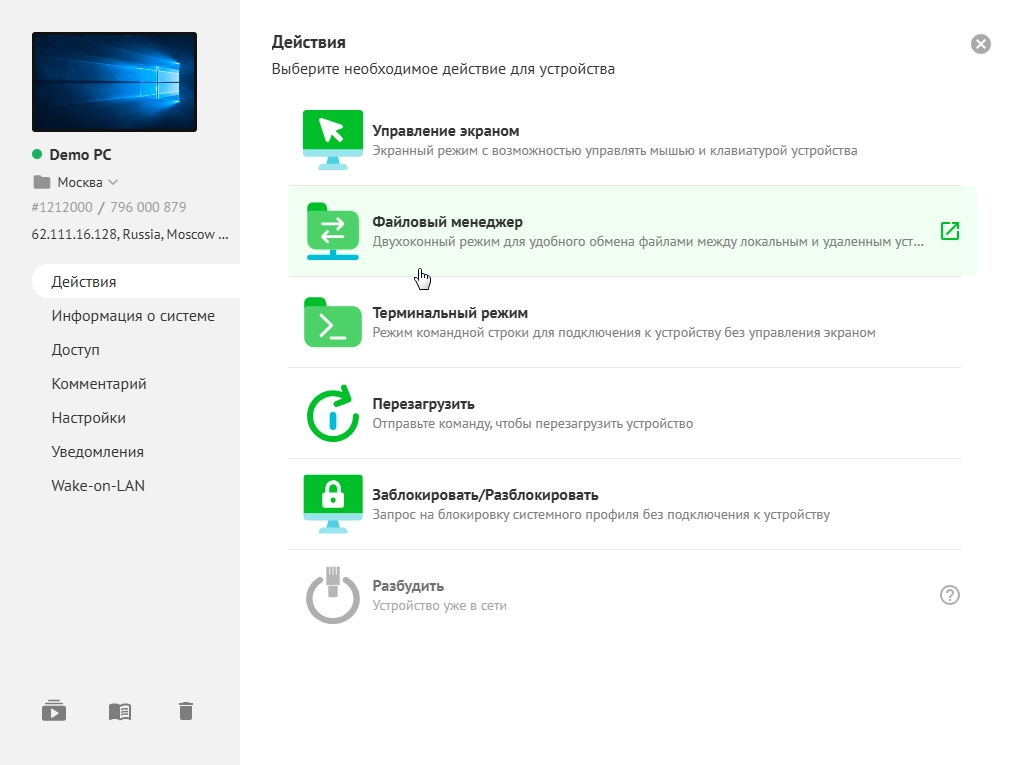
Вот типичный сценарий работы:
- открыть панель управления Connect;
- выбрать удаленное устройство с постоянным доступом;
- запустить Файловый менеджер;
- перейти к нужным каталогам на локальном и удаленном устройстве.
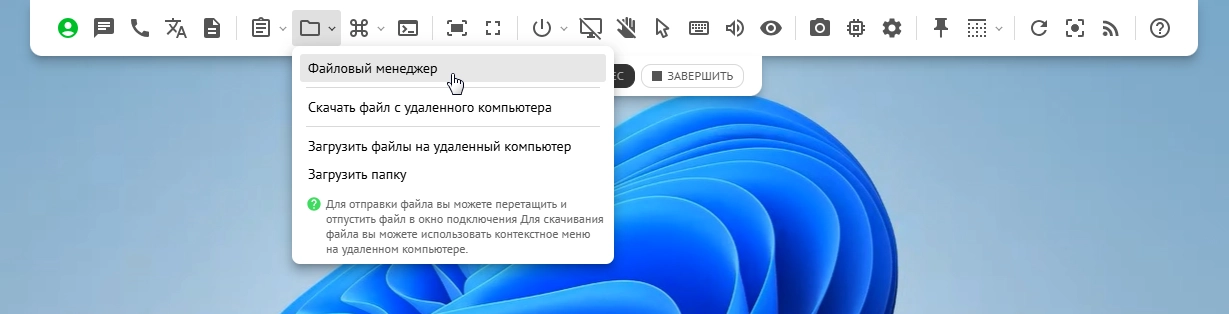
Файловый менеджер также доступен во время активного подключения. Чтобы его запустить, нужно:
- установить соединение через Управление экраном;
- открыть панель инструментов;
- перейти в режим Файловый менеджер;
- продолжить работу с файлами без завершения текущего сеанса.
Техники могут загружать и скачивать файлы, перемещать их между устройствами, просматривать содержимое папок и выполнять необходимые операции без переключения между несколькими интерфейсами.
Важно
Снижается количество рутинных действий. Вся необходимая информация находится в одном окне, поэтому не приходится постоянно переключаться между удаленным рабочим столом, локальными папками и сторонними средствами передачи файлов. Меньше времени уходит на навигацию по системе. Задачи решаются быстрее.
Работа с файлами
Для передачи файлов в основном используются электронная почта, облачные хранилища или корпоративные мессенджеры. Это сложно, долго и небезопасно.
Файловый менеджер Connect разработан таким образом, чтобы специалисты поддержки могли выполнять операции максимально быстро. Интерфейс поддерживает полноценную навигацию с клавиатуры. Техникам легче перемещаться по каталогам, выбирать файлы и выполнять действия без использования мышки.
Использование горячих клавиш при копировании файлов ускоряет выполнение массовых операций во время обслуживания рабочих станций, установки программного обеспечения, сбора журналов или резервного копирования данных.
Не нужно открывать дополнительные окна или объяснять пользователю последовательность действий. Все операции выполняются непосредственно внутри Файлового менеджера и не влияют на текущий сеанс подключения.
Важно
Главное преимущество инструмента в удобстве и экономии времени. Файл сразу попадает в нужную директорию, сотрудник поддержки контролирует весь процесс. Снижается риск ошибки, что важно при устранении критических неисправностей. Специалист может оперативно передать обновление, конфигурацию или скрипт.
Быстрая загрузка и скачивание файлов
Во время диагностики специалистам может потребоваться доступ к журналу событий, конфигурационным файлам или отчетам приложений. Обычно сначала приходится искать нужный файл на удаленном компьютере, а затем просить пользователя отправить его по электронной почте, через мессенджер или облачное хранилище.
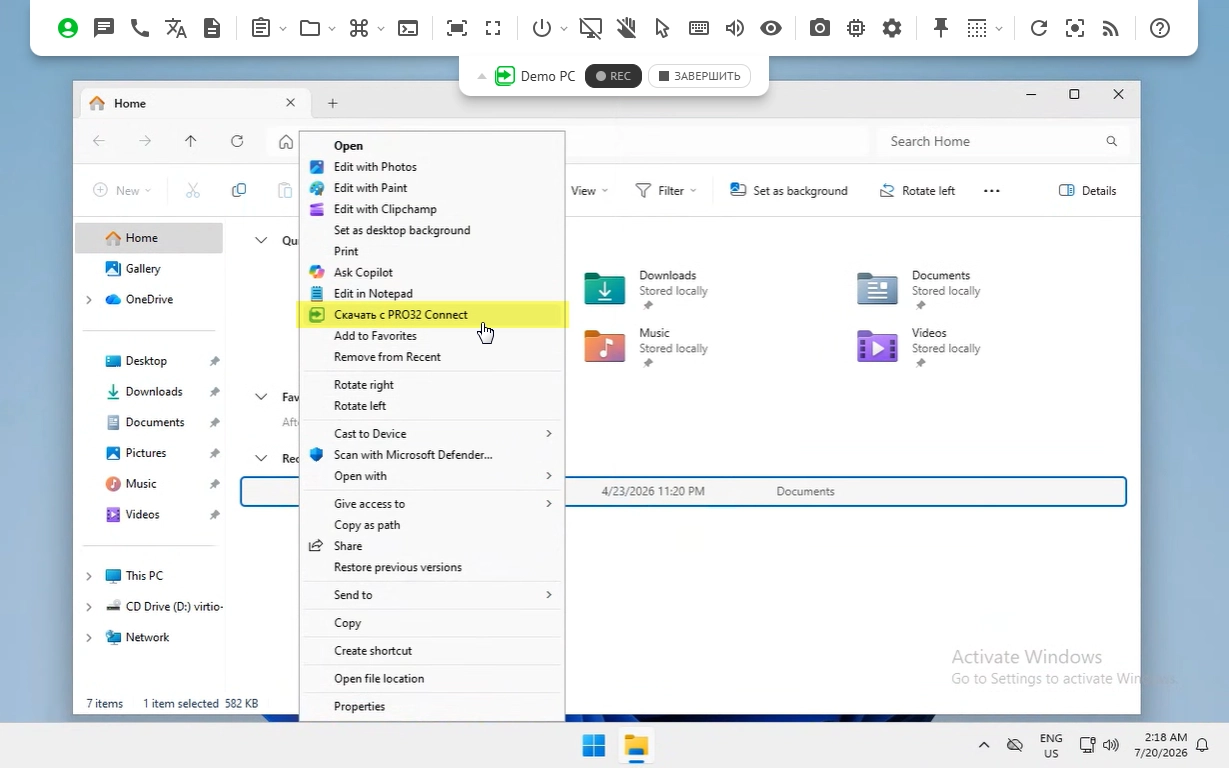
В Connect этот процесс занимает значительно меньше времени. Если техник уже работает в режиме Управления экраном и открыл нужную папку на удаленном устройстве, файл можно скачать сразу через контекстное меню. Достаточно выбрать нужный объект и выполнить команду загрузки. Файл автоматически будет сохранен на компьютере специалиста. Никаких действий со стороны пользователя не требуется.
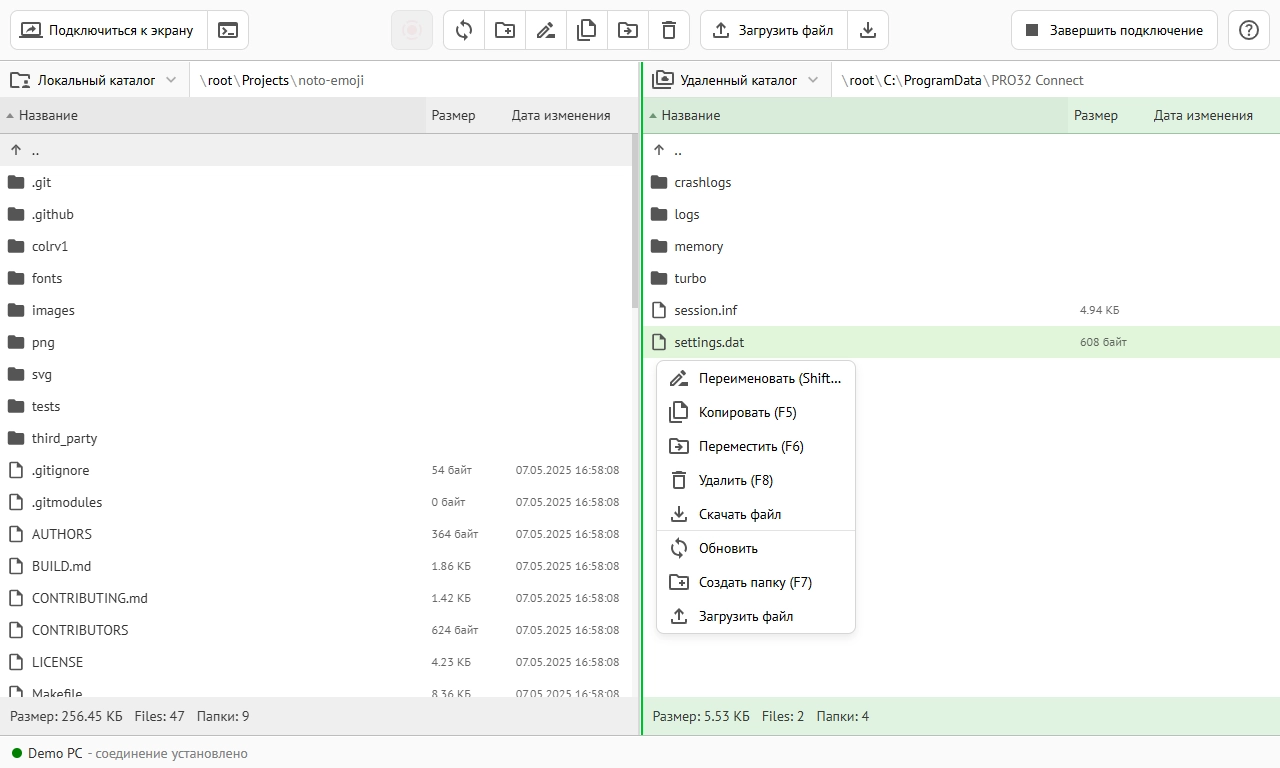
Такой сценарий помогает ускорить процесс диагностики. Не нужно переключаться между несколькими инструментами, запускать отдельную передачу файлов или объяснять пользователю, где находится нужный документ. Специалист самостоятельно находит файл на удаленном устройстве и может скачать его на свой компьютер.
Аналогичным образом можно быстро загрузить необходимые файлы на удаленное устройство в случае, если требуется передать обновление, конфигурационный файл, драйвер или скрипт. Это можно сделать непосредственно во время активной сессии без ее завершения.
Поддержка Drag & Drop и операций через контекстное меню позволяет выбрать наиболее удобный способ передачи данных в зависимости от текущей задачи.
Важно
Со временем эффективность работы команды растет. Диагностика занимает меньше времени, продолжительность сеансов сокращается, а сотрудники поддержки могут обрабатывать больше обращений без снижения качества обслуживания.
История подключений и журнал действий
Пользователи Connect могут просматривать историю подключений и журнал выполненных операций. Специалисты могут в любой момент проверить время подключения и другие данные сеансов, увидеть, с какими файлами работали до него и восстановить последовательность действий.
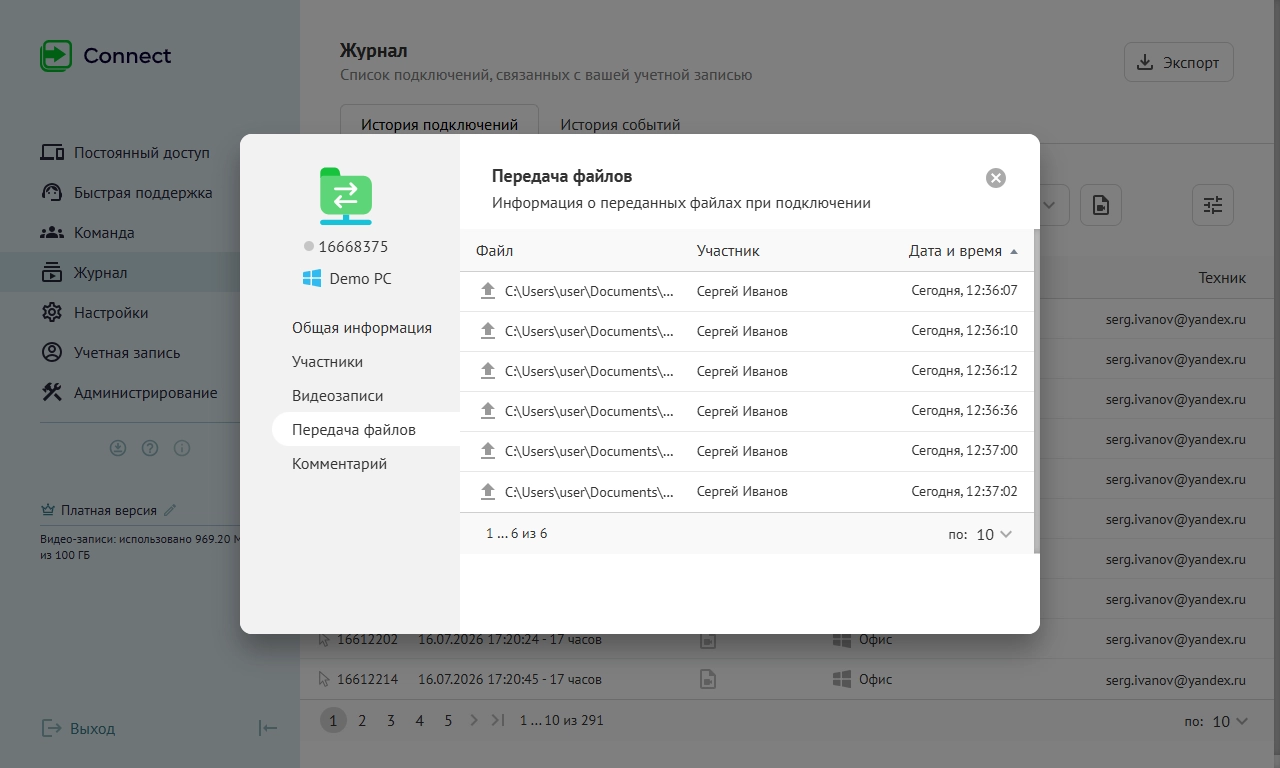
Появляется дополнительный уровень контроля. В любой момент можно восстановить историю действий и проверить детали подключения. Есть также режим видеозаписи. Администратор в любой момент может просмотреть нужный видеофайл и увидеть, с какими файлами проводилась работа.
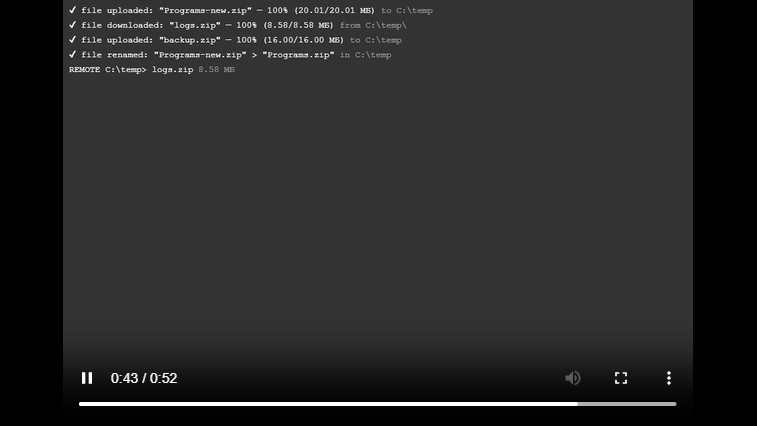
Функция может быть полезна командам с несколькими сотрудниками поддержки и сложной клиентской инфраструктурой. История действий помогает сохранять единые стандарты обслуживания, упрощает передачу задач между специалистами и повышает прозрачность процессов.
Вместо общих комментариев специалисты могут опираться на конкретные данные о выполненных работах. Растет уровень доверия со стороны клиента, возникает меньше спорных ситуаций, внутренний аудит становится проще. Можно быстро проверить информацию о выполненном подключении и подтвердить корректность выполненных действий.
Как Файловый менеджер упрощает ежедневную работу службы поддержки
Файловый менеджер меняет подход к работе с удаленными устройствами. Вместо множества промежуточных действий специалисты получают прямой доступ к данным и могут выполнять необходимые операции самостоятельно.
На практике это обеспечивает:
- сокращение задержек, связанных с действиями пользователя;
- более быстрое выполнение типовых задач;
- скорость диагностики и устранения проблем;
- удобную навигацию по системе подключенного устройства;
- единый и предсказуемый рабочий процесс для всей команды поддержки.
Техники выполняют меньше рутинных операций. Процессы более контролируемые. Бизнес, в свою очередь, получает более качественное обслуживание.